
Pública contenidos en posts y páginas
En WordPress, tanto las entradas como las páginas añaden contenido a tu sitio, pero tienen propósitos diferentes.
Las entradas son ideales para contenidos tipo blog. Aparecen en orden cronológico inverso según la hora de publicación, por lo que son ideales para noticias, actualizaciones o artículos.
Las páginas, en cambio, son estáticas y atemporales. Son para contenidos que raramente cambian, como las páginas Acerca de y Contacto, que ayudan a estructurar tu sitio y proporcionan información clave a los visitantes.
Crear un post o una página sigue un proceso similar, así que compartiré algunos consejos e indicaciones basados en lo que suelo hacer para cada uno.
Publicar y optimizar una entrada en WordPress
Sigue estos pasos para crear una entrada en WordPress y optimizarla para los motores de búsqueda:
- Dirígete a Entradas → Añadir nueva entrada desde tu panel de administración.
- En el editor de entradas, añade el título y el contenido de la entrada. Puedes empezar a escribir en el editor o añadir otros elementos utilizando bloques. Haz clic en el icono (+ ) de la parte superior izquierda de la página o del cuerpo y arrastra los bloques que quieras al espacio de trabajo.
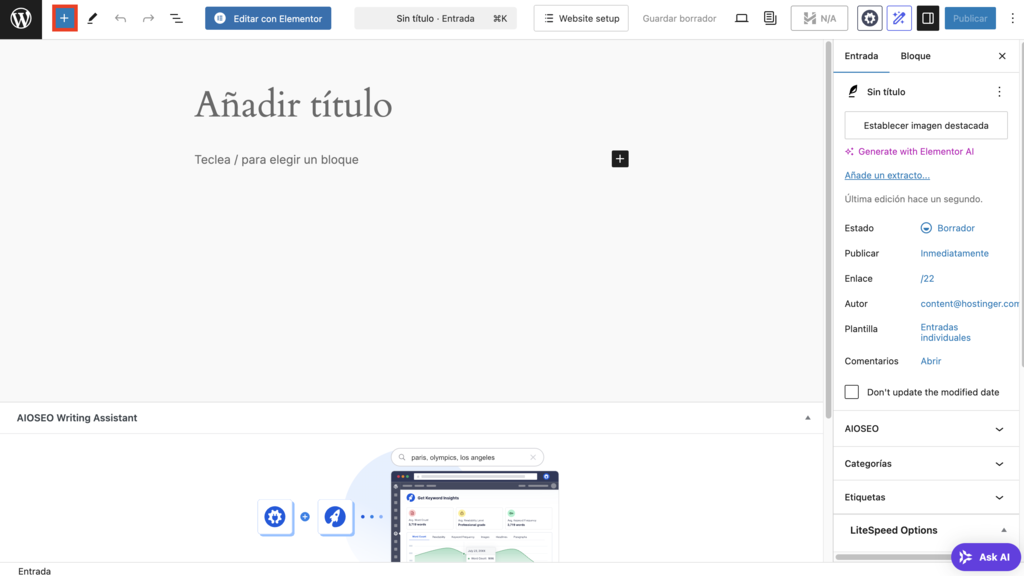
El directorio de bloques ofrece un montón de opciones para distintos tipos de sitios web. Éstas son las que más utilizo para blogs:
- Párrafo: para añadir y dar formato al texto. El editor preañade este bloque por defecto.
- Imagen: te permite subir o seleccionar una imagen para añadir elementos visuales a tu entrada. Utiliza el bloque Galería para mostrar varias imágenes.
- Encabezados: crea encabezados para estructurar tu contenido y mejorar su legibilidad. Elige entre H1 y H6 en función de la importancia de cada sección.
- Cita: resalta el texto como una cita y dale estilo para que destaque.
- Lista: perfecta para crear listas numeradas o con viñetas para que el contenido sea más fácil de hojear.
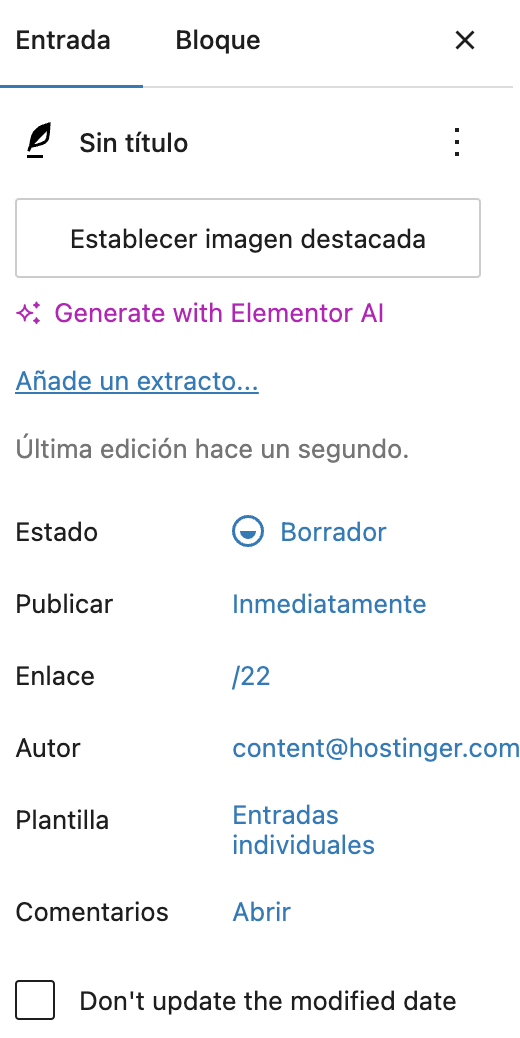
- Una vez que estés contento con el contenido, ocúpate de las tareas de publicación para mantener el contenido de WordPress organizado, fácil de usar y eficaz. Abre la pestaña Publicar en la barra lateral derecha y ajusta estas opciones:
- Estado: déjalo como Borrador si quieres publicar la entrada inmediatamente. De lo contrario, establécelo como Pendiente de revisión o Privado para limitar el acceso.
- Publicar: elige una fecha y hora para programar la publicación de la entrada. Cambiar el estado de la publicación a Programado anulará esta configuración.
- Enlace: establece el permalink o URL de la entrada para que los visitantes puedan acceder a ella desde un navegador. Como este tema es un poco técnico, te recomiendo que consultes nuestro tutorial dedicado a los enlaces permanentes. Por ahora, puedes mantener el slug (la parte después de la última barra que identifica esta entrada específica) igual que el título de tu entrada.
- Comentarios: déjala como Abrir para permitir comentarios en tu entrada. Si no, configúralo como Cerrado.
- Siguiendo centrado en la barra lateral derecha, verás los menús desplegables Categorías y Etiquetas. También conocidos como taxonomía de WordPress, simplifican la organización del contenido y la navegación por el sitio web. Las categorías agrupan tus entradas en una estructura jerárquica, mientras que las etiquetas asignan parámetros para combinar entradas similares.
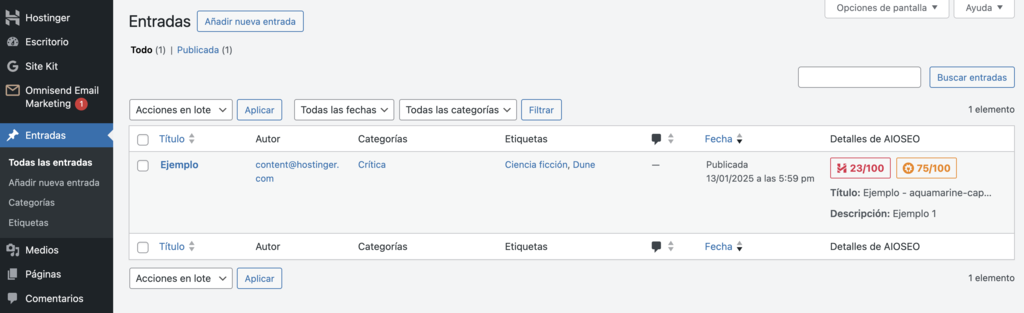
Por ejemplo, si el post trata de la crítica de la película Dune, lo clasificaría como “crítica de cine” con “Dune” y “ciencia ficción” como etiquetas. Puedes gestionar ambas en Entradas → Categorías y Etiquetas más adelante.

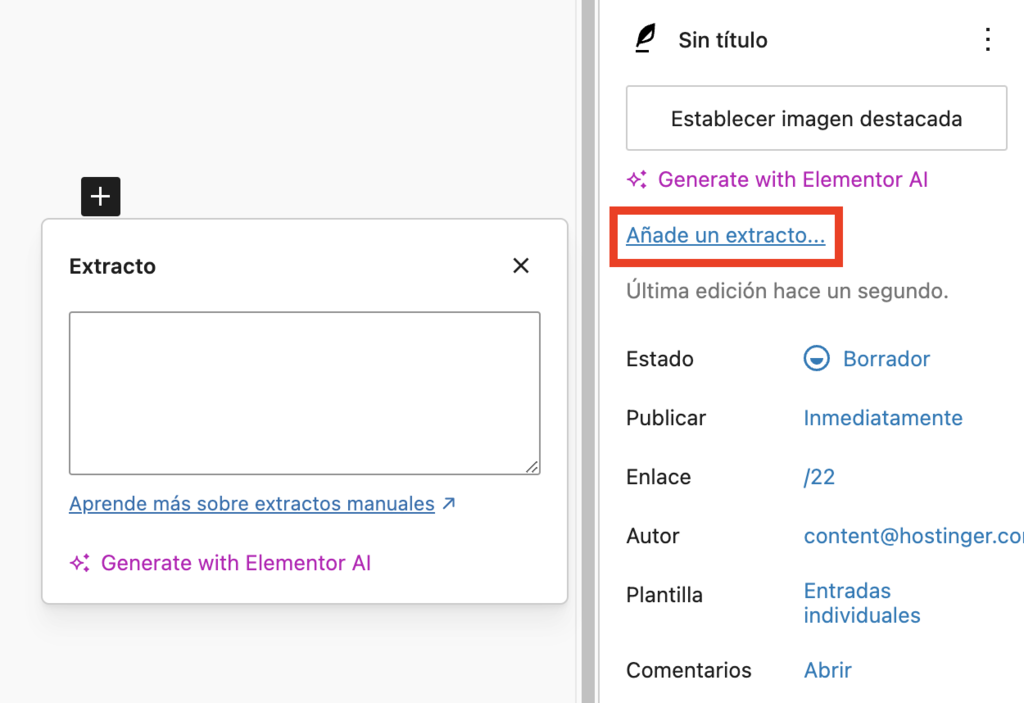
- Por último, añade un extracto o resumen de tu post. Ayuda a atraer a los usuarios para que hagan clic en el post, así que no subestimes este elemento. Haz clic en Añadir un extracto y escribe el resumen en el recuadro.
- Pulsa el botón Ver justo al lado de Guardar borrador para previsualizar la publicación. Cuando estés listo, pulsa Publicar.
¡Enhorabuena por publicar tu primera entrada! Puedes gestionar todas las entradas publicadas y en borrador en Entradas → Todas las entradas.
Crear una página de WordPress
Este proceso utiliza el mismo editor de bloques que al publicar una entrada. Para empezar, ve a Páginas → Añadir nueva página en tu panel de control de WordPress.
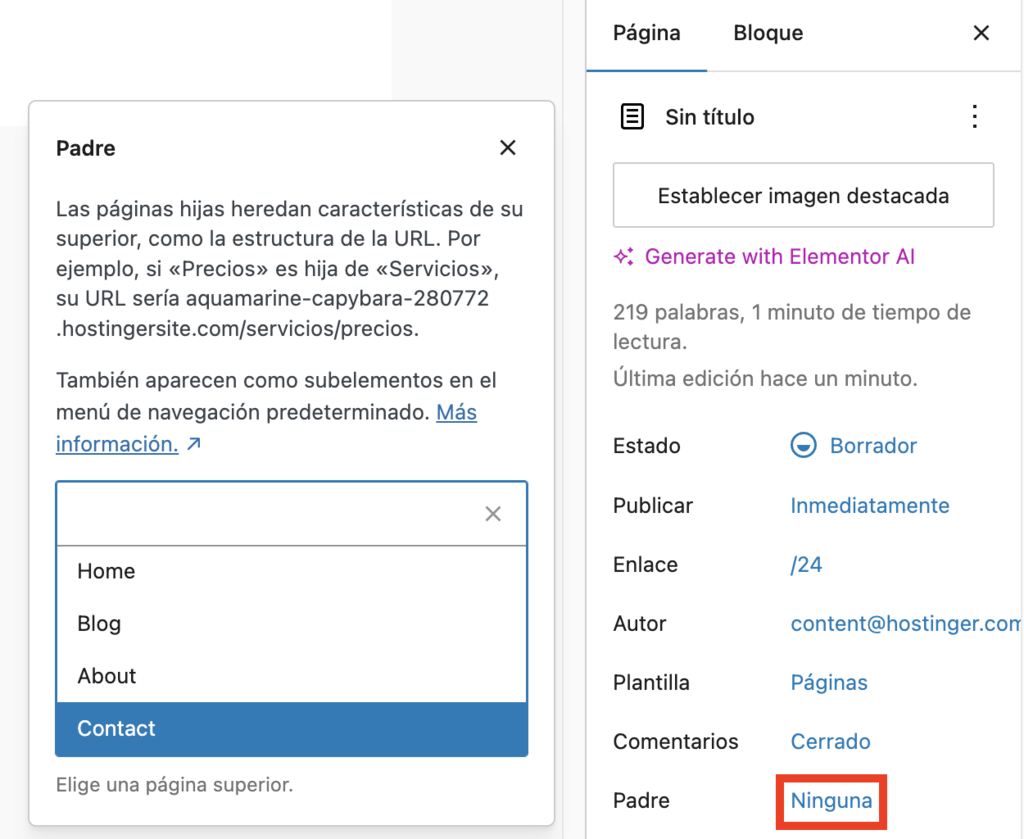
Esta vez, no hay menús Categorías y Etiquetas. En su lugar, la pestaña Página de la barra lateral tiene una opción llamada Padre.
Una página principal en WordPress es una página de nivel superior que puede tener páginas secundarias agrupadas bajo ella. Esto ayuda a organizar la estructura de tu sitio, especialmente si tienes contenido relacionado.
Por ejemplo, puedo crear una página principal titulada “Películas” y asignar “Próximamente” y “Críticas de películas” como páginas secundarias.
Si quieres crear una página padre, deja esta opción como Ninguna. De lo contrario, haz clic en ella y elige una página padre existente en el campo desplegable.
Como crear una página es similar a un post, voy a enumerar las páginas esenciales que hay que tener en lugar de nombrar los pasos (si te has saltado la sección anterior, consúltala ahora):
- Página de inicio: esto lo trataré en el siguiente paso.
- Acerca de: esta página cuenta tu historia, como quién eres, tú misión y por qué los visitantes deberían confiar en ti. Es un gran lugar para presentar tu marca a tu público.
- Contacto: proporciona a los visitantes formas de ponerse en contacto contigo, como un formulario de contacto, dirección de correo electrónico, número de teléfono o enlaces a redes sociales. Incluye tu dirección física si tienes.
- Servicios o Productos: crea esta página si quieres vender algo en tu sitio web. Mejor aún, consulta la guía de Hostinger sobre cómo crear una tienda online con WordPress para empezar con buen pie.
- Política de privacidad: describe cómo recopilas, utilizas y proteges los datos de los usuarios. Es un requisito legal en muchas regiones, especialmente si tu sitio web WordPress recopila información personal.
- Términos y condiciones: esboza las normas de uso de tu sitio, como la propiedad intelectual, los límites de responsabilidad y las políticas de reembolso para las tiendas online.
- Preguntas frecuentes: otra página imprescindible para tiendas online y sitios web de empresas. Responde a las preguntas comunes que los visitantes puedan tener sobre tu negocio, productos o servicios para ahorrar tiempo y mejorar la experiencia del usuario.
- Error 404: una página personalizada que aparece cuando un visitante entra en un enlace roto o inexistente. Utilízala para guiarles de vuelta a áreas clave de tu sitio.