
Una vez configurado y activado su servicio de correo electrónico con los servicios de hosting y dominio de Acción Eficaz, puede proceder a configurar su cuenta de correo electrónico en cualquier versión de Microsoft Outlook.
Para un acceso sencillo a webmail, siempre puede usar la URL https://webmail.sudominio.com (reemplazando subdominio.com con su dominio real) o https://webmail.sudominiocomprado.com si utiliza el servicio de correo electrónico Básico/Avanzado desde cualquier navegador.
Configuración automática de cuenta
La primera vez que ejecute Outlook, verá una pantalla de bienvenida similar a la siguiente:
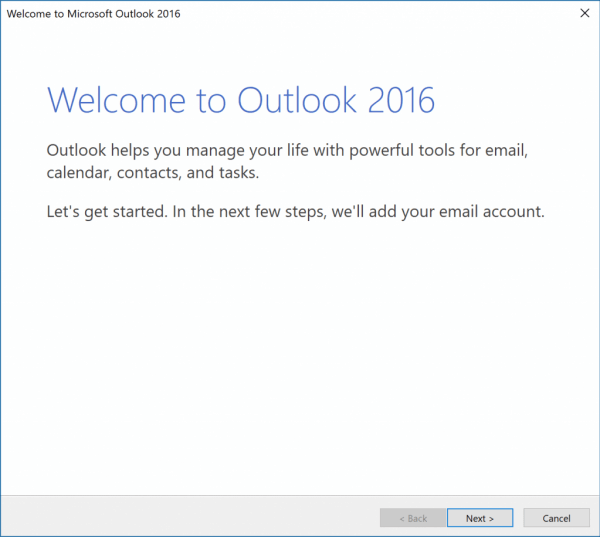
Haga clic en Siguiente para comenzar.
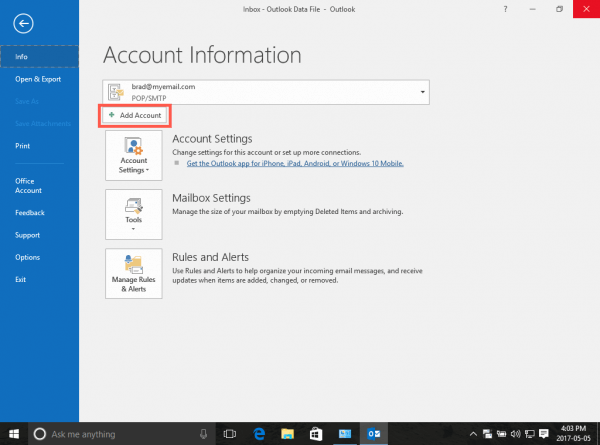
Si previamente configuró Outlook, haga clic en la pestaña Archivo de la parte superior de la ventana y en la categoría Información, haga clic en el botón Agregar cuenta.
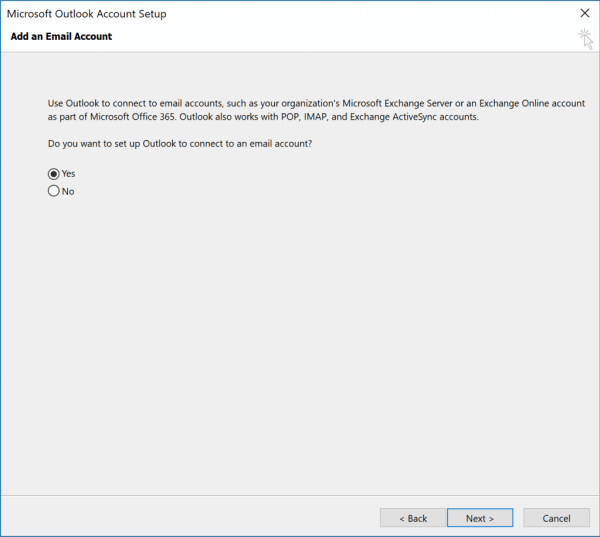
En el asistente para añadir una cuenta de correo electrónico, se le preguntará ¿Desea configurar Outlook para conectar una cuenta de correo electrónico? Asegúrese de que la opción de Sí esté seleccionada, luego haga clic en Siguiente.
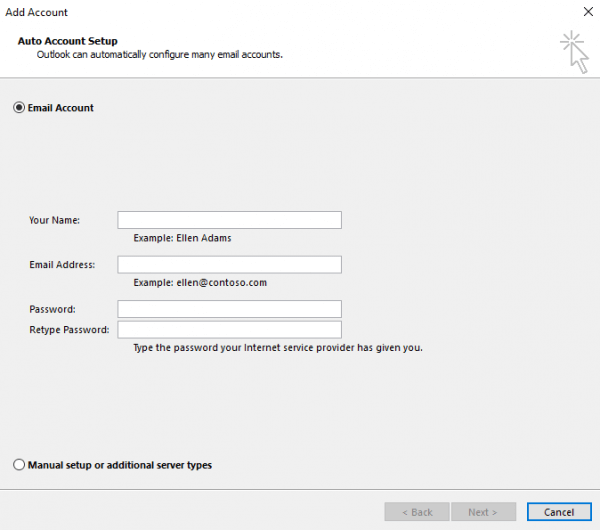
En el panel Configuración automática de cuenta, introduzca los detalles siguientes:
- Su nombre: Introduzca el nombre que quiere que aparezca en sus emails.
- Dirección de correo electrónico: Su dirección completa de correo electrónico.
- Contraseña: La contraseña de su cuenta de correo electrónico.
- Vuelva a escribir la contraseña: Vuelva a introducir la contraseña de su cuenta de correo electrónico.
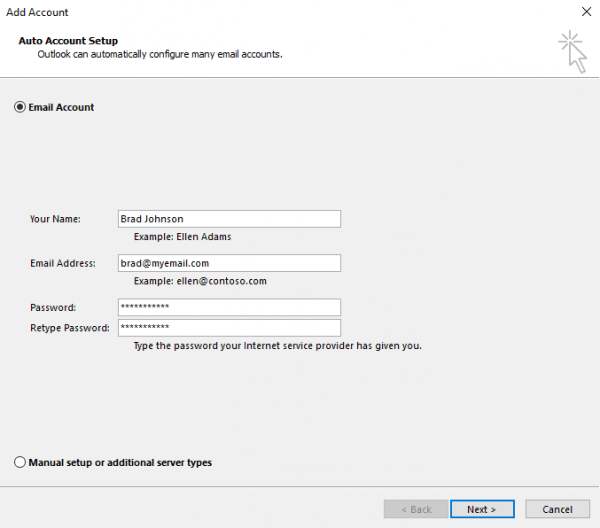
Haga clic en Siguiente. Outlook intentará recuperar los detalles de su servidor de correo electrónico y configurar el acceso a la cuenta.
Si no cuenta u olvidó los datos de acceso a su cuenta de correo electrónico, por favor registre una solicitud de soporte a través de nuestra mesa de Ayuda y le brindaremos los datos correspondientes.
Configuración manual
Si no se puede encontrar su servidor, compruebe que la dirección de correo electrónico que introdujo sea correcta e inténtelo de nuevo. Puede introducir los detalles de su servidor de forma manual seleccionando Configuración manual o tipos de servidor adicionales. A continuación, haga clic en Siguiente.
Outlook admite cuentas de correo electrónico estándar POP3/IMAP, cuentas Microsoft Exchange u Office 365, así como cuentas webmail de una amplia gama de proveedores, incluyendo Outlook.com, Hotmail, iCloud, Gmail, Yahoo, etc. Para los servicios de correo electrónico brindados por Acción Eficaz, seleccione POP o IMAP (recomendamos POP para optimizar el almacenamiento de su hosting).
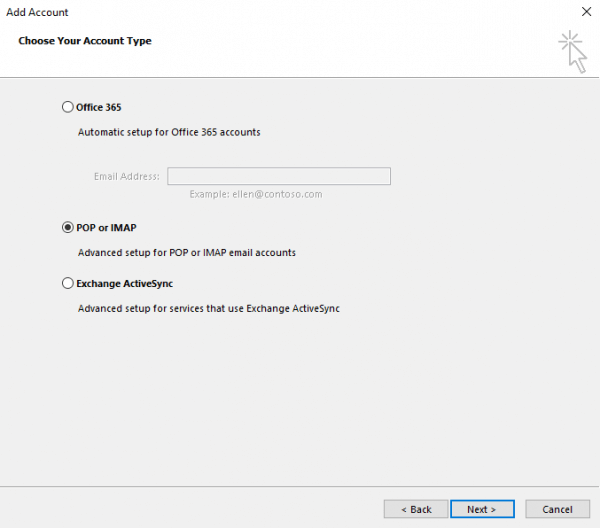
Configuración manual de cuentas de correo electrónico POP3 o IMAP
Una vez haga clic en el botón al lado de POP o IMAP, seleccione Siguiente para proceder con la configuración de su cuenta de correo electrónico. Necesitará los detalles de su servidor de correo electrónico, nombre de usuario y contraseña.
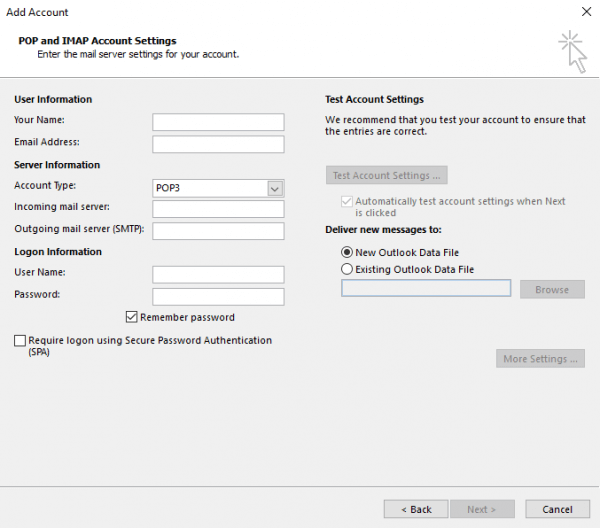
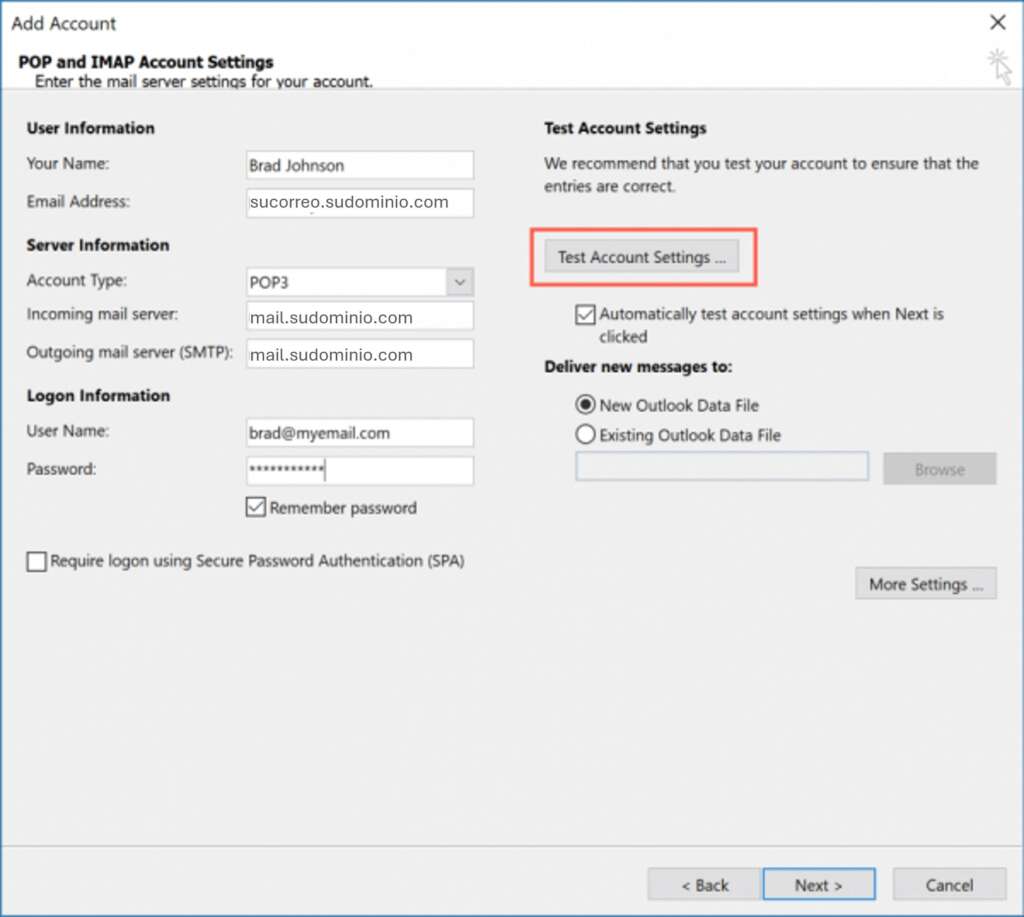
Introduzca los detalles siguientes:
- Su nombre: Introduzca el nombre del remitente que quiera que aparezca en sus correos electrónicos.
Dirección de correo electrónico: Su dirección completa de correo electrónico. - Tipo de cuenta: Use el menú desplegable para seleccionar POP3 o IMAP.
- Servidor de correo entrante: Para cuentas POP o IMAP use mail.sudominio.tld si tiene un plan compartido (reemplace sudominio.tld con su dominio real) o mail.sudominio.com si utiliza los servicios de correo electrónico Básico/Avanzado.
- Servidor de correo saliente (SMTP): Para cuentas POP o IMAP use mail.sudominio.tld si tiene un plan compartido (reemplace sudominio.tld con su dominio real) o mail.sudominio.com si utiliza los servicios de correo electrónico Básico/Avanzado.
- Nombre de usuario: El nombre de usuario de su cuenta de correo electrónico.
- Contraseña: La contraseña de su cuenta de correo electrónico.
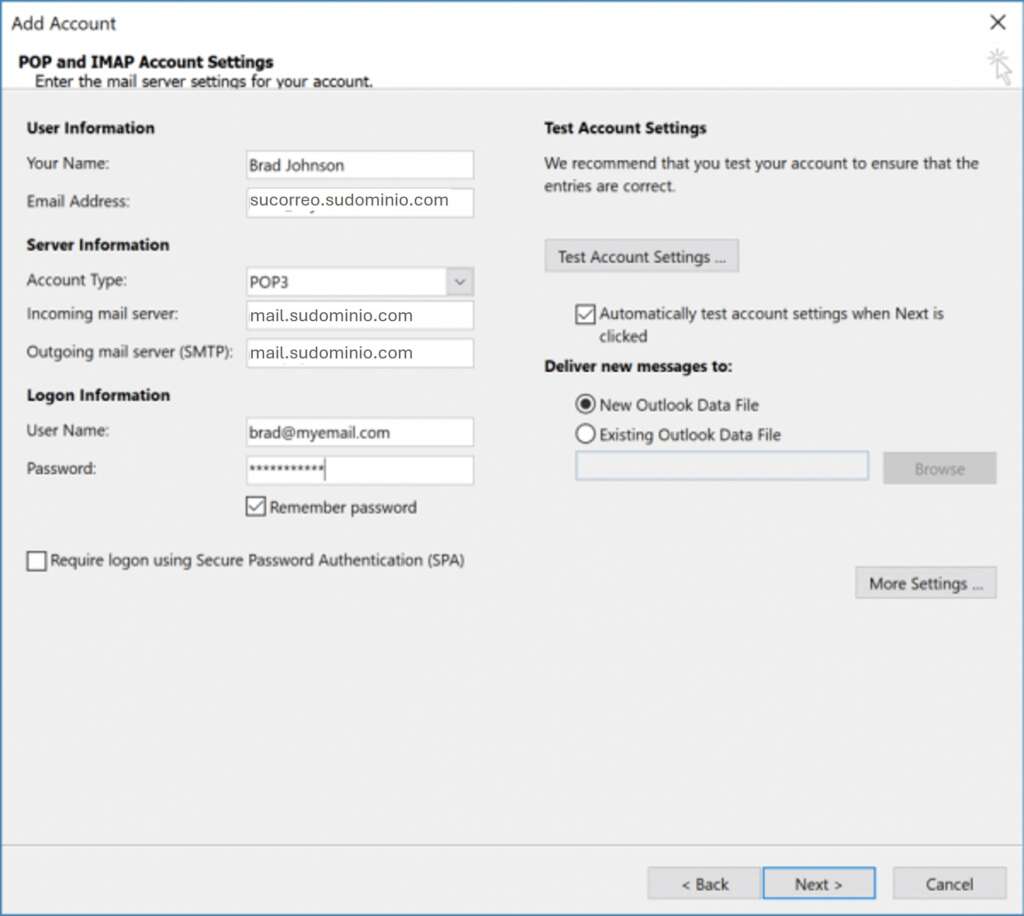
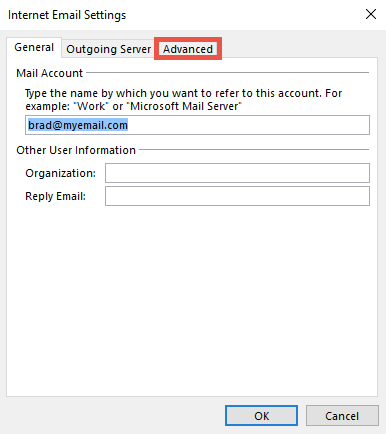
Ahora haga clic en el botón Más configuraciones…En la ventana de Ajustes de correo electrónico, seleccione la pestaña Avanzado.
Introduzca los detalles siguientes:
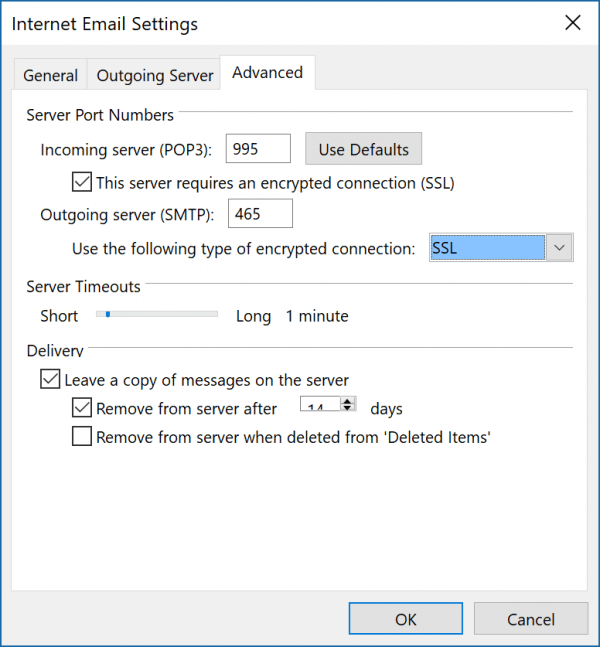
- Servidor de correo entrante: Asegúrese de que el puerto predeterminado sea 995 para cuentas POP, o 993 para cuentas IMAP. Haga clic en la casilla al lado de Este servidor requiere una conexión segura (SSL).
- Servidor de correo saliente (SMTP): Cambie el puerto predeterminado (25) a 465 para cuentas POP o IMAP. Use el menú desplegable al lado de Usar el siguiente tipo de conexión segura y seleccione SSL.
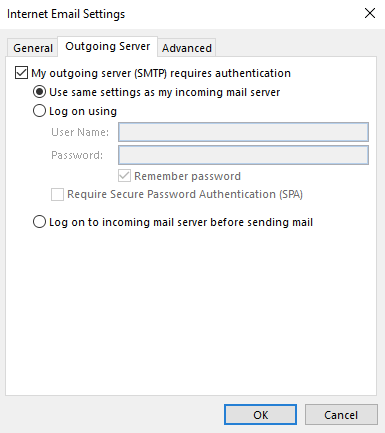
Cambie a la pestaña Servidor de correo saliente. Marque el recuadro al lado de Mi servidor de correo saliente (SMTP) requiere autentificación, a continuación haga clic en el botón Usar mismos ajustes que mi servidor de correo entrante.
Haga clic en Aceptar para cerrar la ventana de Ajustes de correo electrónico. En la ventana de Ajustes de cuenta POP o IMAP, haga clic en el botón Probar configuración de cuenta… para asegurarse de que Outlook puede comunicarse con su servidor de correo electrónico.
Si la prueba falla, vuelva sobre sus pasos, asegurándose de que los detalles de su servidor de su cuenta han sido introducido correctamente.
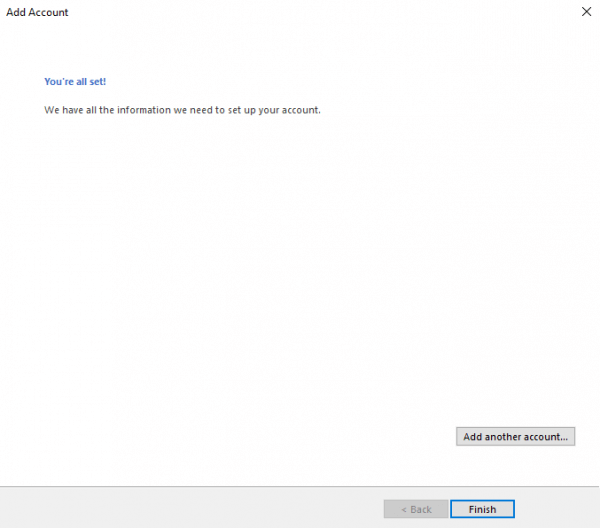
Una vez completada la prueba correctamente, haga clic en Siguiente y después en Finalizar.
Si experimenta algún problema o si necesita ayuda, por favor, registre un ticket de soporte, un asesor estará atento a responder y solucionar su inquietud en el menor tiempo posible.