Configura tu página de inicio
Ahora que ya tienes listas todas tus páginas y entradas, es hora de configurar tu página de inicio. La página de inicio es lo primero que ven los visitantes cuando llegan a tu sitio web, así que es tu oportunidad de causar una gran primera impresión y animar a la gente a explorar tu sitio.
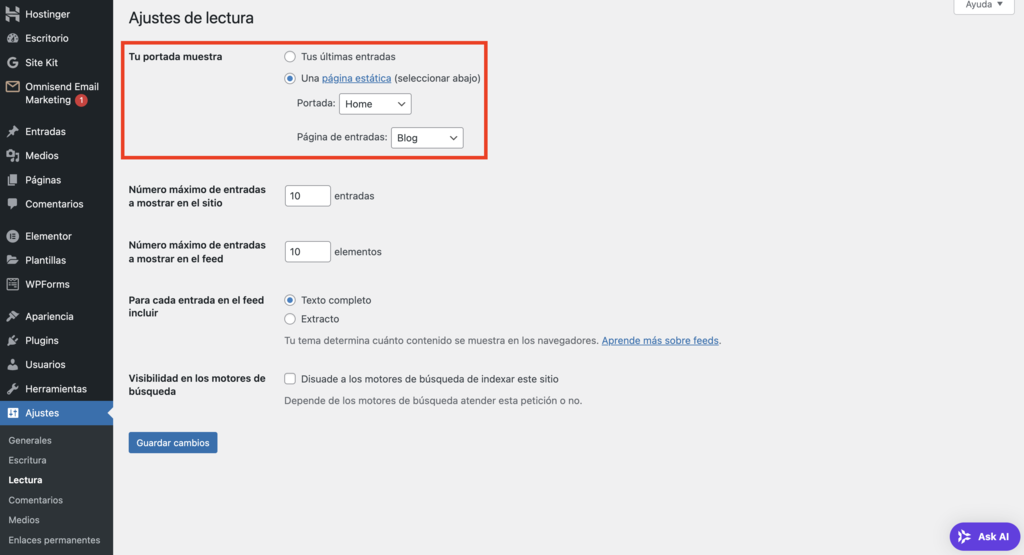
WordPress proporciona una forma rápida de crear una página de inicio utilizando tus últimas entradas o una página o entrada existente. Ve a Ajuste → Lectura y selecciona la configuración que prefieras para Tu portada muestra. Recuerda pulsar Guardar cambios cuando hayas terminado.
Si tienes un post clave y quieres que sea lo primero que vean los visitantes, configúralo como página de inicio con estos pasos:
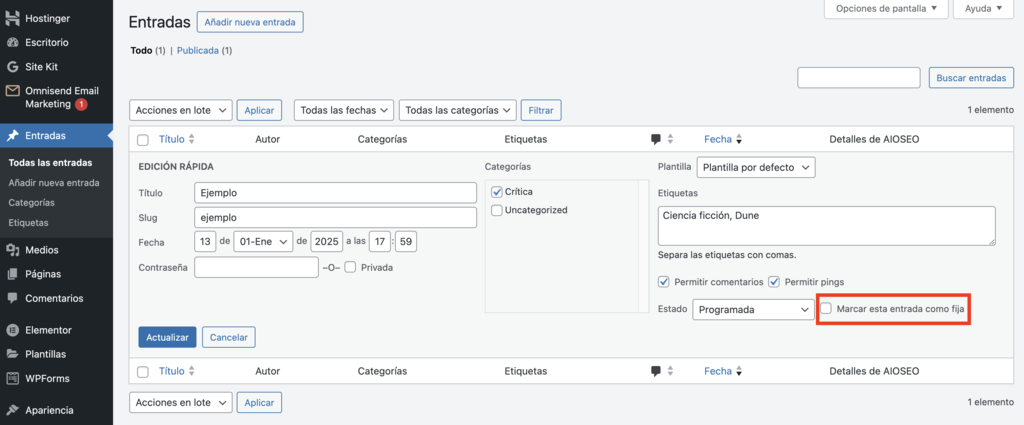
- Ve a Entradas → Todas las entradas y pulsa Edición rápida en la entrada que quieras como página de inicio. Marca la casilla Marcar esta entrada como fija y pulsa Actualizar para guardar el cambio.
- Dirígete a Ajustes → Lectura y configura tu página de inicio para que muestre las últimas entradas. Esta vez, cambia el Número máximo de entradas a mostrar en el sitio a 1 y haz que muestre el texto completo.
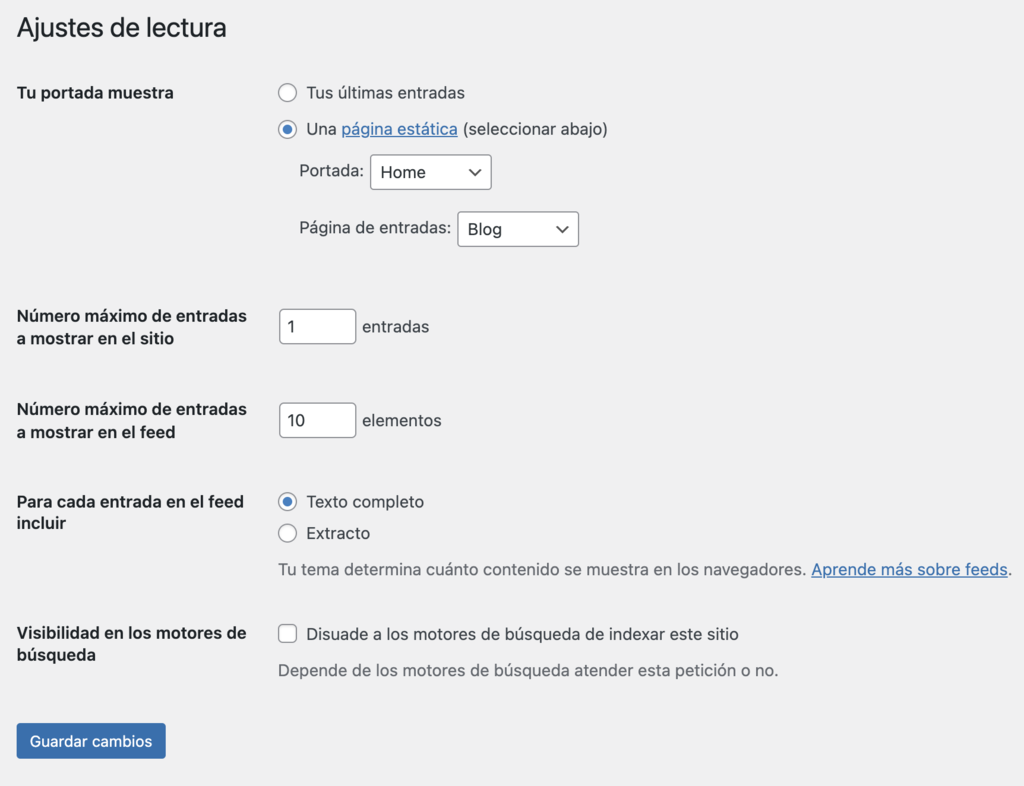
- Haz clic en Guardar cambios para aplicar la nueva configuración.
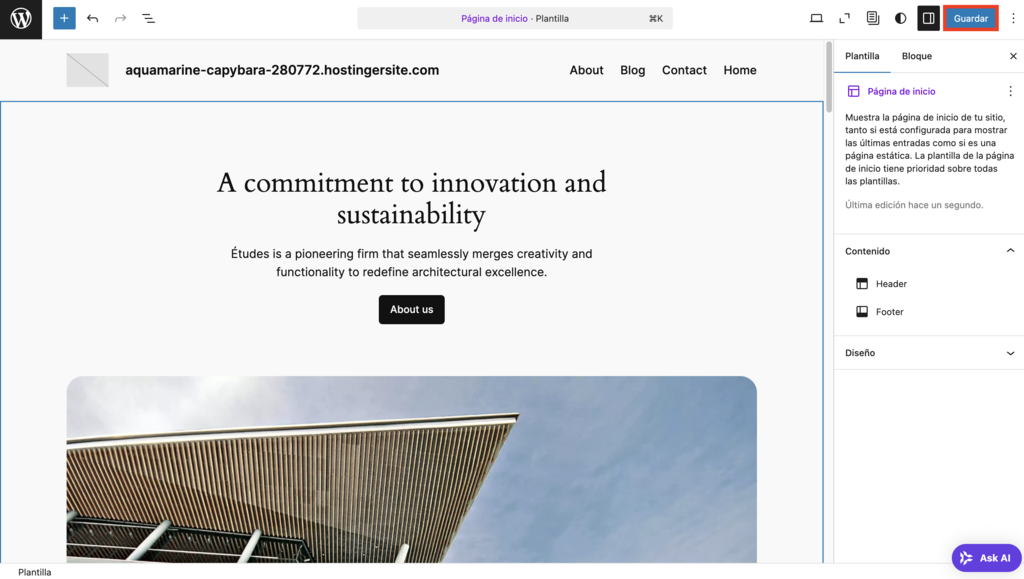
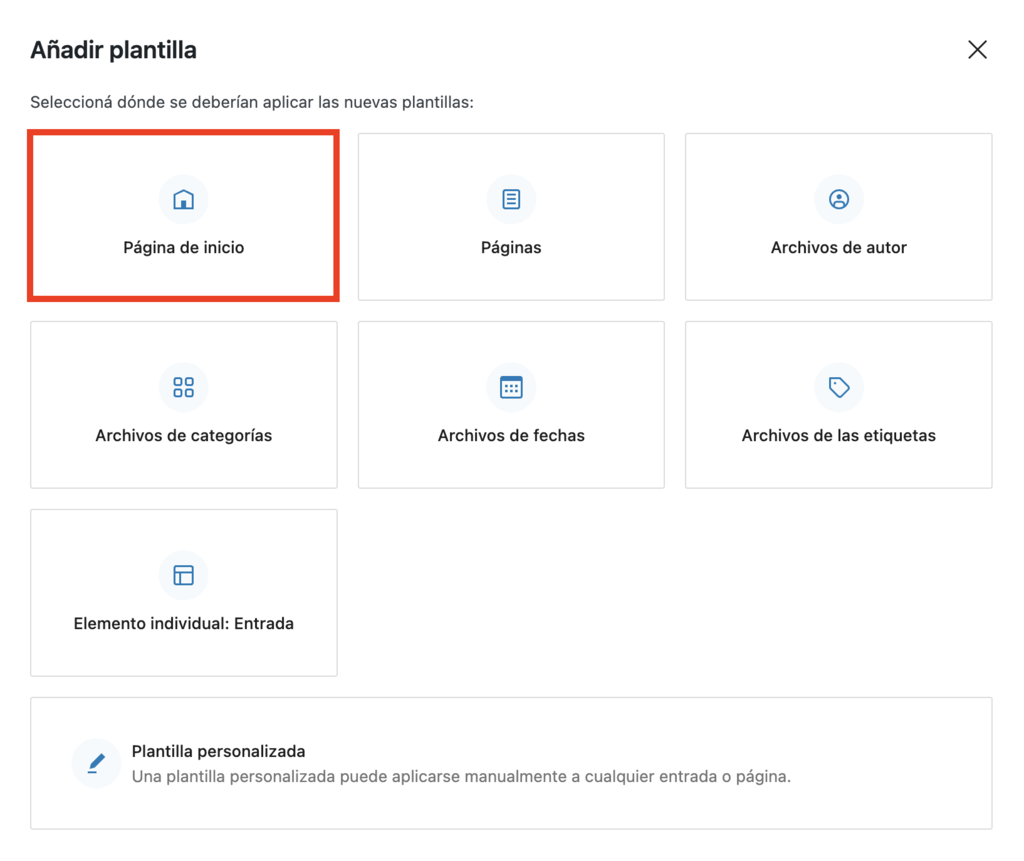
También puedes crear una plantilla personalizada de WordPress para tu página de inicio. Este método te permite cambiar el contenido y el diseño de la página, dándole un toque dinámico sin la molestia de empezar desde cero. Acá cómo hacerlo:
- Abre el Editor de sitios → Plantillas y haz clic en Añadir nueva plantilla.
- Selecciona la opción Página de inicio y elige uno de los diseños disponibles. Pulsa Omitir si quieres diseñarla desde cero.
- Diseña la página de inicio como quieras y haz clic en Guardar cuando estés satisfecho con ella.